
こんにちは。
三重県でホームページ制作をしているMYコンサルティング株式会社、代表の宮本です。
「ホームページを更新してもらったのに、見た目が変わってない」。
当社の保守サポートでも一番よくいただくご連絡が、実はこれです。
そしてその原因は、ほぼ100%「キャッシュ」という仕組みにあります。
キャッシュとは、一度見たページのデータをブラウザが手元に保存しておく「控えのコピー」のことです。
2回目からの表示を速くするための便利な仕組みですが、サイトを更新した直後は「古い控え」が表示されてしまうことがあります。
この記事では、キャッシュの仕組みを図解で理解して、今すぐ最新のページを表示する方法(スーパーリロード)、スマホでの対処法、それでも直らない時のチェックポイントまで解説します。
「更新したのに変わらない」の正体
まず、こんな症状に心当たりはありませんか?
- 制作会社に修正を頼んで「更新しました」と連絡が来たのに、見た目が前のまま
- 自分のパソコンでは新しいのに、スマホで見ると古いまま(またはその逆)
- 写真を差し替えたはずなのに、前の写真が表示される
- 更新後、ページのレイアウトが崩れて見える
すべてキャッシュの典型症状です。
サイトが壊れたわけでも、更新が失敗したわけでもありません。
仕組みがわかれば、30秒で解決できます。
キャッシュの仕組み【図解】
ブラウザ(ChromeやSafari)は、表示を速くするために賢いことをしています。
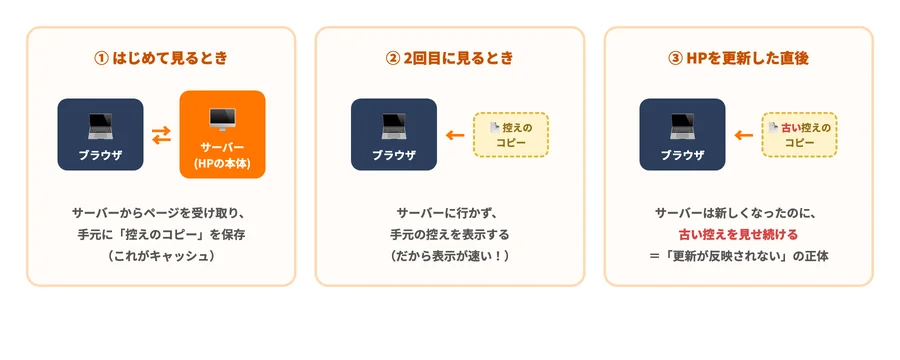
ポイントは③です。
サーバー上のホームページ本体はちゃんと新しくなっているのに、ブラウザが「前にもらった控えがあるから、それを見せよう」と気を利かせてしまう。
これが「更新したのに反映されない」の正体です。
つまりキャッシュは悪者ではなく、普段はあなたの通信量を節約し、表示を速くしてくれている働き者です。
更新直後だけ、少しおせっかいになるだけなんです。
今すぐ最新を表示する方法【スーパーリロード】
パソコンなら、キーひとつで「控えを無視して、サーバーから最新を取り直せ」と命令できます。
これがスーパーリロードです。
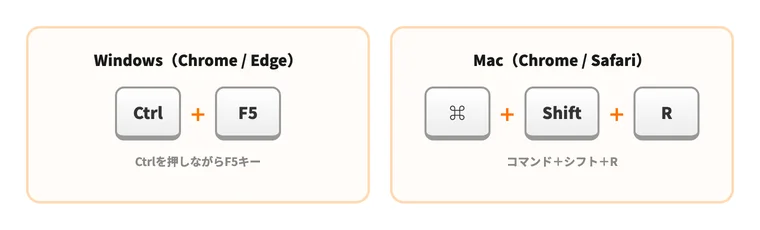
普通の再読み込み(F5や更新ボタン)は、控えのコピーを使いながら読み直します。
だからF5を何回押しても、古いままのことがあるんです。
スーパーリロードは「控えは全部捨てて、サーバーから全部取り直せ」という強い命令。
ここが決定的に違います。
ブラウザ別の詳しいキー、効かないときの確実な方法、スマホでの代わりは
スーパーリロードのやり方|押しても直らない時と、スマホでの代わりにまとめています。
なお当社がお客様に確認をお願いするときは、キー操作ではなく「シークレットウィンドウで開いてみてください」とお伝えしています。
押すキーはブラウザによって違ううえ、スマホには同じ操作がないためです。
シークレットウィンドウなら、パソコンでもスマホでも同じ言い方で通じます。
スマホの場合の対処法
スマホにはスーパーリロードのキーがないので、代わりに次のどちらかで確認します。
方法1. シークレットモードで開く(かんたん)
- iPhone(Safari):タブ一覧 →「プライベート」→ 新規タブでURLを開く
- Android(Chrome):メニュー →「新しいシークレットタブ」でURLを開く
シークレットモードはキャッシュを使わずに表示するので、いま現在の最新の状態が確認できます。
方法2. キャッシュを削除する
- iPhone(Safari):設定アプリ → アプリ → Safari →「履歴とWebサイトデータを消去」
- Android(Chrome):Chromeのメニュー → 履歴 →「閲覧データを削除」→「キャッシュされた画像とファイル」だけにチェックして削除
キャッシュ削除のとき、「パスワード」や「Cookie」まで一緒に消すと、いろんなサイトからログアウトされて面倒です。
削除する項目は「キャッシュされた画像とファイル」だけにチェックを入れるのが安全です。
症状別・原因の切り分け早見表
「自分のケースはどれ?」がすぐわかるように、よくある症状と対処を表にまとめました。
| 症状 | 考えられる原因 | まずやること |
|---|---|---|
| PCで古いまま | ブラウザのキャッシュ | スーパーリロード(Ctrl+F5) |
| スマホだけ古いまま | スマホ側のキャッシュ | シークレットモードで確認 |
| 写真だけ前のまま | 画像ファイルのキャッシュ | スーパーリロード→ダメならサーバーキャッシュ |
| 更新後にレイアウト崩れ | 古いCSSと新しいHTMLの混在 | スーパーリロードでほぼ直ります |
| 誰が見ても・何をしても古い | サーバー側キャッシュ or 更新未完了 | サーバーのキャッシュクリア/制作会社に確認 |
上の3つは「見る側」の問題なので自分で解決できます。
一番下だけは「サイト側」の問題なので、次のチェックポイントに進んでください。
それでも直らない時のチェックポイント
キャッシュ以外に原因がある場合もあります。考えられる原因を8つに整理した更新したのに反映されないときの記事もあわせてご覧ください。
スーパーリロードしても変わらない場合は、ブラウザ以外の場所に原因があります。
上から順に確認してください。
- サーバー側のキャッシュ:レンタルサーバー自体にもキャッシュ機能があります。サーバーの管理画面に「キャッシュクリア」「キャッシュ削除」のボタンがあれば実行。WordPressならキャッシュ系プラグインの「キャッシュを削除」も
- Wi-Fiルーターや回線のキャッシュ:まれに通信経路上で古いデータが残ることがあります。スマホのWi-Fiを切って4G/5G回線で見てみると切り分けられます
- CDN(画像配信サービス)のキャッシュ:Cloudflareなどを使っているサイトは、そちらの管理画面でキャッシュクリアが必要なことがあります
- そもそも更新が本当に済んでいるか:シークレットモードでも古い場合は、更新作業自体が完了していない可能性も。制作会社に確認を
実は当社も先日、お客様サイトの画像を差し替えた際に「アップロードしたのに画像が変わらない」という現象に遭遇しました。
原因はサーバー側のキャッシュで、ファイル名に更新の目印(バージョン番号)を付けることで解決。
プロでも普通に遭遇する、それくらい「あるある」な現象です。
サイト運営者向け:そもそも起きにくくする設定
ここは少しだけ専門的な話です。
「うちのサイト、更新のたびに毎回これが起きて困る」という場合、制作側の設定で改善できます。
- HTMLは常に最新を取得する設定に:ページ本体はキャッシュさせず、毎回サーバーに確認しに行く設定にできます
- 画像やCSSには「バージョン番号」を付ける:ファイル名の後ろに目印(?v=2 など)を付けると、更新したときだけブラウザが新しいファイルを取りに来ます
この2つを組み合わせると、「更新は即反映、でも表示速度は速いまま」という良いとこ取りができます。
当社で制作するホームページは、この設定を全サイト標準で入れています。
もし今の制作会社さんに相談するなら、「キャッシュコントロールの設定はどうなっていますか?」と聞いてみてください。
よくある質問
スマホでスーパーリロードはできますか?
キー操作はないため、シークレットモードで開くか、キャッシュを削除するのが確実です。
キャッシュを削除すると何か消えてしまいますか?
サイトの表示用データが消えるだけで、写真や連絡先など本体のデータには影響ありません。
ただし削除項目は「キャッシュされた画像とファイル」だけにチェックするのが安全です。
更新はどれくらいで全員に反映されますか?
一般的には数分〜24時間程度です。
自分の画面で新しくなっていれば更新自体は成功しているので、慌てなくて大丈夫です。
毎回反映が遅いのは仕方ないのですか?
制作側の設定で改善できます。
「HTMLは常に最新、画像は更新時だけ再取得」の設定が理想形です。
まとめ
「更新したのに変わらない」は、故障でも失敗でもなく、キャッシュという働き者のおせっかいです。
- まずはスーパーリロード(Windows: Ctrl+F5/Mac: Cmd+Shift+R)
- スマホはシークレットモードで確認するのが手軽
- それでもダメなら、サーバー側キャッシュ→回線→更新自体の順にチェック
- 頻発するなら、制作側のキャッシュ設定で根本改善できる
SSL化(https化)の直後に警告が消えないのも、キャッシュのしわざの定番です。
SSLについては「保護されていない通信」の解説記事をどうぞ。
ちなみに、タブのアイコンが変わらないのもキャッシュが原因のことが多いです。
アイコン(ファビコン)の話はファビコンの解説記事で詳しく書いています。
なお、スマホで見たときだけレイアウトが崩れる・文字が小さいという場合は、キャッシュではなくレスポンシブ対応の解説記事が原因の切り分けに役立ちます。
「何度やっても直らない」「うちのサイトの設定がどうなってるか分からない」という方は、お気軽にご相談ください。
現状を無料で確認いたします。